In questo video creeremo più prodotti variabili, che potranno avere taglie,colori,dimensioni.
Come creare gli attributi di default
In questo video verrà mostrato come creare gli attribuiti di default (colore,taglie,dimensioni,numeri), in cui si avrà successivamente la possibilità di selezionarli quando si andrà a creare un prodotto variabile.
Nel caso di aggiunta di altri attribuiti, andare in “Prodotti/Attributi” e selezionare l’attribuito a cui si vogliono aggiungere altri elementi (esempio altre misure, altri colori,altre dimensioni ecc ecc…)
Come aggiungere i prodotti nella vetrina della homepage
Per aggiungere i prodotti nella vetrina della homepage, basta cliccare sulla stella situata in direzione del prodotto. Quindi andare nel pannello di amministrazione e cliccare “Prodotti/Tutti i prodotti” e cliccare sulla stella di riferimento prodotto.
Attualmente il numero di prodotti da far visualizzare, impostato in homepage, sono 4.

Come modificare il numero di prodotti da far vedere in vetrina nella home
Puoi modificare il quantitativo di numeri di prodotti da far vederein vetrina (attualmente impostato a 4 elementi) , recandoti nel pannello di amministrazione e cliccando su “Blocchi”, e poi in conseguenza cliccando su “Impostazioni numero di prodotti in vetrina nella homepage”.
Ecco il video esplicativo.
Warning! Occhio a non eliminare la sezione!
Come modificare le foto dei brands in home page
Per modificare le foto dei brands situati in home page andare nel pannello di amministrazione e cliccare su “Blocchi”.
Cliccare su Foto Brands Nella Home Page
Si aprirà la schermata grafica amministrativa della gestione solo del layout riguardante la sezione brands
Essendo molto personalizzato, in quanto il modulo comprende un mix tra personaggi e categorie prodotti, è stato realizzato un video che mostra:
- Come riordinare/spostare le foto nell’ordine in cui lo si vuol fare vedere
- Come cambiare una foto di un brand esistente
- Come cambiare/aggiungere una foto di un nuovo brands in Homepage.
Nel caso di aggiunta di nuovo brands (da creare ovviamente prima in “Prodotti/Brands”) e di conseguenza la nuova foto del brand che si va ad inserire nella home, ricordarsi di adeguare la foto nelle misure necessarie (link file misure da qui) o nel caso di foto già fatta, accertandosi sempre che la foto abbia come margini in altezza un distacco di 0,60cm e margini laterali con distacco di 4,30cm dall’inquadratura del personaggio (su 16:9). Se la foto è troppo verticale accertarsi che ci siano abbondanti margini su entrambi i lati rispetto alla messa a fuoco del personaggio/brand
- Copiare ed incollare il link di destinazione che è stata creata automaticamente nella sezione “Prodotti/Brands” quando si è andati a creare la categoria brands
Ecco il video
Warning! Occhio a non eliminare la sezione!
Come posso aggiungere le categorie o brands sul sito?
Categorie
Per aggiungere le categorie andare nel pannello di ammistrazione e andare su:
“Prodotto/Categorie”

Lato Sinistro – Si aggiunge la categoria
Compilare i campi richiesti.
Nome: Il nome della categoria
Slug: Lasciare vuoto, farà in automatico
Categoria Genitore: Selezionare la finestrella solo se questa categoria che stai inserendo la vuoi far diventare una sottocategoria di una categoria gia esistente. Se invece quello che stai creando sarà una nuova categoria, lasciare su Nessuna.
Descrizione: Facoltativa, lasciare vuoto
Miniatura: Non caricare nessuna foto della categoria. Importante! Se si vuol creare, come è stato fatto con Bomboniere e Complementi di arredo, puoi aggiungere la foto, e dovrai inserire la foto sia nella categoria principale che staresti creando e anche le foto di tutte le sottocategorie che si andranno a creare. Ma questo solo nel caso in cui vorrai creare una sezione come quella di Bomboniere e Complementi d’arredo, aventi un layout di presentazione con le 4 foto delle sottocategoria in anteprima. Inoltre dovrai seguire delle misure predefinite per caricare la foto della categoria. Cliccando qui puoi scaricare un esempio in allegato con le misure da applicare. Se non si vuole creare con il file qui allegato, e vorrai caricare una foto già fatta, devi accertarti che ci sia come margini in altezza un distacco di 0,60cm e margini laterali con distacco di 4,30 cm (prendendo in considerazione una foto 16:9 come da esempio). Se la foto fosse troppo verticale calcolare un bel margine dal centro del prodotto fotografato.

Una volta compilati tutti i campi, cliccare sul pulsante blu Aggiungi Categoria.
Lato destro – Visualizzi le categorie esistenti e potrai modificare/eliminare categorie esistenti passando semplicemente il mouse sopra al titolo.
Brands
Per aggiungere nuovi brands, andare nel pannello di amministrazione e cliccare su:
“Prodotti/Brands”
Seguire lo stesso passaggio spiegato qui sopra per le categorie, è identico.
Cambia solo per il discorso della gestione delle foto delle categorie brands in quanto vengono gestite separatamente nella home page, andando nel pannello di amministrazione e cliccando su “Blocchi”.
Come aggiungere un prodotto al sito
Per aggiungere un prodotto al sito, andare nel pannello di amministrazione e cliccare su “Prodotti/Aggiungi Nuovo”

Compilare o inserire il flag dove è necessario.
Nome prodotto
Scrivire il nome del prodotto (es. Tracolla Spiderman)

Descrizione
Se disponibile, inserire una descrizione dettagliata del prodotto, altrimenti lasciare vuoto. Questo apparirà, se compilato, nella pagina prodotto lato cliente

Dati Prodotto
Contiene
- Generale: Inserire il prezzo di listino, e se nel caso lo si vuol mettere in offerta, inserire anche il prezzo gia scontato.
- Inventario: COD – Se si dispone di un codice del prodotto compilarlo, altrimenti vuoto. Gestire magazzino? – Se si inserisce il flag, apparirà il campo dove poter mettere lo stock/quantitativo pezzi disponibili per quel prodotto. Ovviamente lo stock verra scalato quando verrà venduto il prodotto, ed lo stato dell’ordine dovrà essere in stato COMPLETATO.
- Spedizione: Compilare il campo se si dispone delle misure del prodotto e del peso, altrimenti lasciare vuoto. Nota bene che compilando il campo misure, questo automaticamente farà comparire le misure nella visuale del prodotto “lato cliente”.
- Avanzate: Puoi attivare/disattivare la possibilità di lasciare recensioni sul prodotto da parte dei clienti.
Breve Descrizione
Inserire una breve descrizione del prodotto, se lo si possiede, oppure lasciare vuoto. Questo apparirà, se compilato, nella pagina prodotto lato cliente

Brands
Inserire il flag , se necessario, sulla categoria brands appartenente al prodotto che stai caricando, altrimenti non selezionare nulla.

Categorie Prodotto
Inserire il flag , se necessario, sulla categoria appartenente al prodotto che stai caricando, altrimenti non selezionare nulla.

Tag
Inserire il tag, se necessario, per identificarlo anche nelle ricerche della lente, altrimenti lasciare vuoto. Separa i tag con le virgole per inserire piu tag. Puoi scegliere anche un tag se è stato gia creato in precedenza su altri prodotti.

Immagine del prodotto
L’immagine del prodotto è la foto principale del prodotto
In galleria prodotto, se necessario o se si dispone di altre foto dello stesso prodotto, e possibilie aggiungerle da li.

Pubblica
Situato in alto a destra, cliccando sul pulsante azzuro Pubblica, confermi e pubblichi tutta la scheda che hai appena compilato sul lato visivo del cliente

Ecco un video di esempio di come si inserisce un prodotto
Benvenuto nel manuale di istruzioni
In questa sezione troverai le informazioni utili per poter iniziare a gestire il tuo e-commerce in maniera facile e veloce.
A destra troverai i link veloci di tutte le pagine di questo manuale.
Buon Lavoro!
Aggiungere il codice di tracciamento della spedizione all’ordine
Per aggiungere il codice di tracciamento all’ordine, ed avvisare il cliente automaticamente tramite email, ti basterà accedere all’ordine dal pannello amministrativo, visualizzare l’ordine, e compilare il campo “GLS TRACKING ID” situato sul lato destro

Una volta inserito il codice di tracciabilità nel campo corrispondente, assicurati che sia stato trascritto per bene, e premi “Aggiorna” per salvare questo codice all’interno dell’ordine.
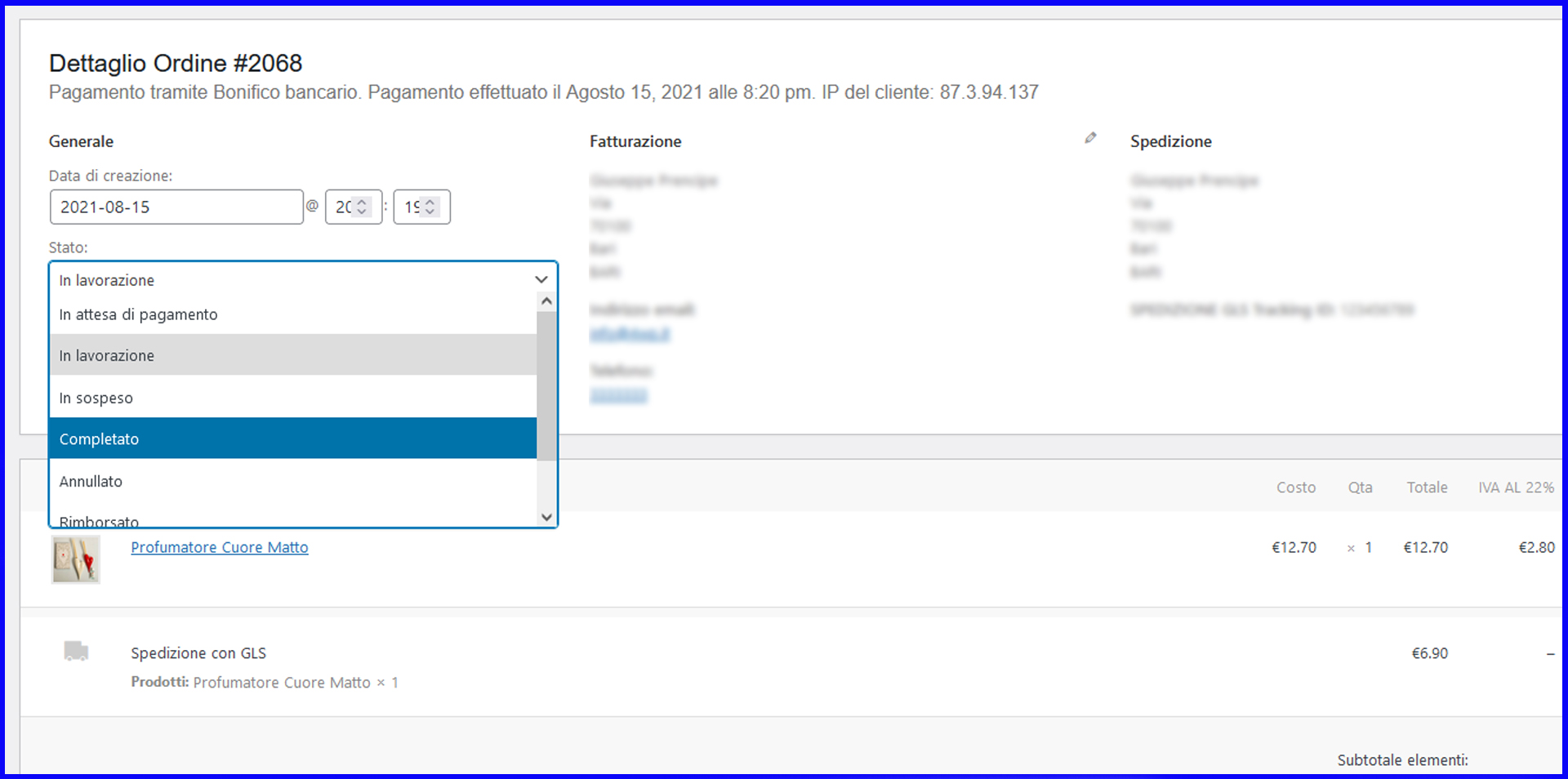
Bene, ora potrai avvisare il cliente tramite l’email automatica, semplicemente chiudendo l’ordine in stato “Completato” sempre direttamente dalla pagina dell’ordine che avrete ancora aperta… (Ricordarsi sempre di confermare poi l’operazione premendo su “Aggiorna”.)
Come controllo quando ricevo un ordine?
Quando un ordine viene effettuato dal tuo cliente, riceverai :
- Una email di conferma ordine con oggetto “Nuovo Ordine:#9999” contenente il numero ordine generato dal sistema e con tutti i riferimenti del cliente e dei prodotti venduti.

- Troverai nel pannello amministrativo del tuo ecommerce, nella sezione “Negozio/Ordini”, la lista di tutti gli ordini ricevuti, tra cui l’ultimo ordine ricevuto come da email.

Per visualizzare il dettaglio dell’ordine, cliccare sul nome e cognome del cliente.
In questo caso vedremo l’esempio dell’ordine n. 2067 del sig. Giuseppe Prencipe. Cliccheremo su “#2067 Giuseppe Prencipe” per poterlo visualizzare
